一、基础环境搭建 Android + Python + Windows
1. 安装基础依赖
Node.js:Appium 运行在 Node 坏境下。前往官网下载并安装。

JAVA_HOME: D:\Java\jdk-23
Java (JDK 11 或 17):Android 开发与测试必备,配置好 JAVA_HOME 环境变量。

Android SDK:可以通过安装 Android Studio 来直接获取,配置好 ANDROID_HOME 环境变量,并将 platform-tools(包含 adb 命令)添加到系统的 PATH 中。
ANDROID_HOME: D:\Android\SDK
%JAVA_HOME%\bin
%ANDROID_HOME%\platform-tools
%ANDROID_HOME%\emulator
在 Path 中追加:
%JAVA_HOME%\bin
%ANDROID_HOME%\platform-tools
%ANDROID_HOME%\emulator
2. 安装 Appium Server
# 安装 Appium 2.x 最新版
npm install -g appium
# 安装 Android 驱动 (UiAutomator2)
appium driver install uiautomator2
# 启动 Appium Server
appium
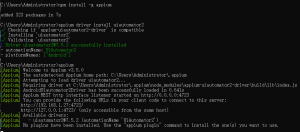
当看到 Appium REST http interface listener started on http://127.0.0.1:4723 时,说明服务端启动成功。
3. 安装 Python 客户端库
在你的 Python 开发环境(如 PyCharm)中安装 Appium 的官方客户端库:
pip install Appium-Python-Client
二、编写第自动化脚本
环境准备好后,确保你的 Android 手机已开启 USB 调试模式 并连接电脑。在终端输入 adb devices 能看到手机序列号。

from appium import webdriver
from appium.options.android import UiAutomator2Options
from appium.webdriver.common.appiumby import AppiumBy
import time
# 1. 配置手机和 App 的参数 (Desired Capabilities)
options = UiAutomator2Options()
options.platform_name = ‘Android’
options.device_name = ‘Android_Device’ # 可以是任意设备名
options.automation_name = ‘UiAutomator2’
options.app_package = ‘com.android.settings’ # 测试的App包名(这里以安卓系统设置为例)
options.app_activity = ‘.Settings’ # 启动的页面名
# 2. 连接 Appium Server,启动 App
driver = webdriver.Remote(‘http://127.0.0.1:4723′, options=options)
try:
print(“App 已成功启动!”)
time.sleep(2)
# 3. 定位元素并操作(以点击“WLAN / Wi-Fi”为例)
# 注意:这里的 Text 需根据你手机系统的实际文字修改
wifi_btn = driver.find_element(by=AppiumBy.ANDROID_UIAUTOMATOR, value=’new UiSelector().text(“WLAN”)’)
wifi_btn.click()
print(“成功点击 WLAN 设置!”)
time.sleep(3)
finally:
# 4. 测试结束,退出 Session
driver.quit()
1、连接手机:用数据线将手机连接到电脑,确保手机处于开机且解锁状态。
2、启动 Server:在电脑终端(CMD 或 Terminal)输入 appium 并回车,保持这个窗口不要关闭。
3、运行脚本:在 PyCharm 或 VS Code 中,点击运行按钮(或者在终端执行 python test_app.py)。
可能会有些慢,建议耐心等待。
三、查找界面元素的定位信息?
推荐工具:Appium Inspector
它是 Appium 官方推荐的桌面可视化工具。
下载并安装 Appium Inspector。
启动后,配置与脚本中类似的参数(Remote Path 填写 /,端口 4723)。
点击 Start Session,它会把手机屏幕同步镜像到电脑上。
你只需用鼠标点击画面上的任意按钮,工具右侧就会直接显示它的 id、xpath、text 等定位信息,直接复制到代码里即可。