1、确认 Windows 版本
Docker Desktop 支持:
- Windows 10 64位
- 专业版 / 企业版 / 教育版(推荐)
- 家庭版也可以(通过 WSL2)
Win + R,输入:winver
Windows 10 Pro 22H2(Build 19045.3803)
建议:
- Windows 10 2004 以上
- 系统版本 19041+
2、开启 CPU 虚拟化
Docker 依赖虚拟化。
Ctrl + Shift + Esc,打开任务管理器:
性能 -> CPU -> 虚拟化:已启用
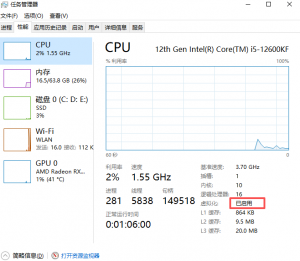
如果显示:已禁用,需要进入 BIOS 开启:
Intel:
Intel VT-x
Intel Virtualization Technology
AMD:
SVM Mode
AMD-V
3、开启 WSL2(推荐方式)
Docker Desktop Windows 版本推荐使用 WSL2 后端。
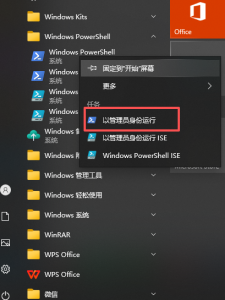
以管理员身份运行PowerShell,执行:wsl —install
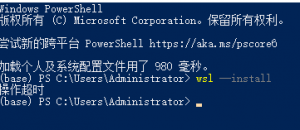
超时处理:手动安装 WSL
1)启用 WSL 功能
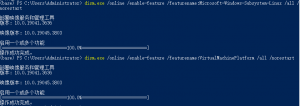
管理员 PowerShell 执行:
dism.exe /online /enable-feature /featurename:Microsoft-Windows-Subsystem-Linux /all /norestart
dism.exe /online /enable-feature /featurename:VirtualMachinePlatform /all /norestart
完成后重启:
shutdown /r /t 0
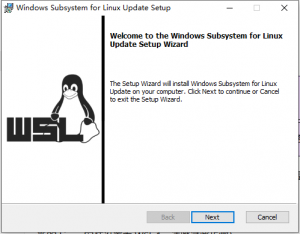
2)安装 WSL2 内核
手动下载安装包:
https://learn.microsoft.com/zh-cn/windows/wsl/install-manual#step-4—download-the-linux-kernel-update-package
下载后点击安装即可:

3)设置 WSL2 默认版本
管理员 PowerShell 执行:
wsl –set-default-version 2

已经执行成功,WSL2 已经被设置为默认版本。
4)检查 WSL 状态
wsl –status

https://apps.microsoft.com/detail/9pdxgncfsczv?hl=zh-CN&gl=JP
5)查看 WSL 状态
wsl –l –v

从你的输出看,WSL2 本身已经安装成功,只是没有安装 Linux 发行版(Ubuntu 等)。
6)wsl –version 无效,升级 wsl
$ wsl –update –web-download
4、安装 ubuntu(可跳过)
https://apps.microsoft.com/detail/9pdxgncfsczv?hl=zh-CN&gl=JP

5、安装 docker
https://www.docker.com/products/docker-desktop/?utm_source=chatgpt.com
CPU 是 Intel i5-12600KF,所以选 x86_64。
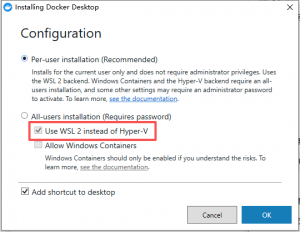
安装程序出现配置选项时,重点看有没有:
Use WSL 2 instead of Hyper-V
勾选它。
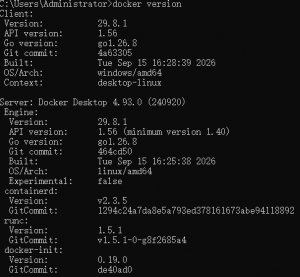
$ docker version
$ docker run –rm hello-world
